
Чтобы открыть настройки роутера, подключите к нему компьютер или телефон и введите в адресную строку браузера адрес с этикетки корпуса или из руководства своей модели.
Панель управления находится в самом роутере. Для входа важны подключение к нему и пароль администратора. Пароль Wi-Fi решает другую задачу: подключает телефон или компьютер к беспроводной сети.
Допустим, роутер достался вам с уже настроенным интернетом, компьютер через него воспроизводит видео, но данные входа неизвестны. Не начинайте со сброса: вместе с паролем он удалит настройки подключения. Сначала определите адрес панели и доступный способ входа.
Подключите компьютер или телефон к своему роутеру
Для доступа к панели достаточно соединения с самим роутером, даже если интернет у провайдера сейчас не работает. Подключите компьютер сетевым кабелем Ethernet к порту LAN на роутере. Этот порт соединяет домашние устройства с роутером; кабель провайдера ради входа переставлять не нужно.
С телефона или ноутбука можно войти через Wi-Fi этого же роутера. Выберите свою домашнюю сеть. У нового TP-Link имя сети и заводской пароль могут быть указаны на этикетке. Если сеть уже переименовали и пароль меняли, нужны действующие данные.
Для изменения настроек Wi-Fi удобнее компьютер, подключенный кабелем к порту LAN: его связь с роутером не зависит от изменяемого имени беспроводной сети или ее пароля.
Введите адрес панели в браузере
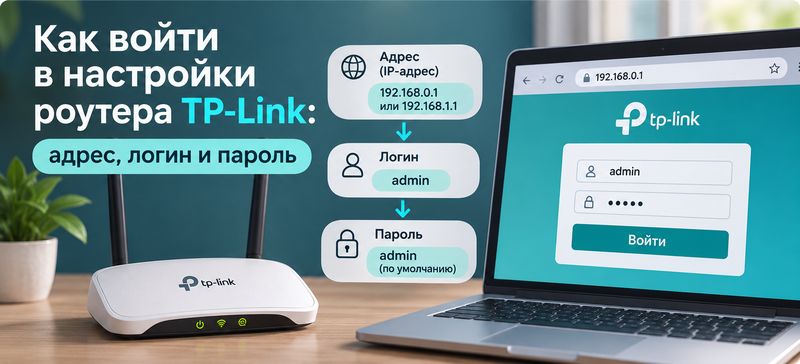
Используйте адрес для своей модели: в инструкции TP-Link указаны tplinkwifi.net и 192.168.0.1, а при неудаче предлагается также проверить 192.168.1.1. Числовой IP-адрес обозначает роутер внутри домашней сети. Если его уже изменяли, заводское значение может не подойти.
Полное имя tplogin.cn встречается в китайском руководстве TP-Link. Это не универсальный адрес российских и глобальных моделей. Одного слова tplogin недостаточно: вводите полное имя с этикетки вашего роутера или из руководства к этой модели.
Откройте браузер, введите адрес в верхнюю адресную строку и нажмите Enter. Выдача поисковика или внешняя справочная страница еще не означает, что вы попали в роутер. Нужна его страница входа или первоначальной настройки; на посторонней странице пароль администратора не вводите.
Если прежний владелец изменил адрес
Текущий адрес основного домашнего роутера можно посмотреть на уже подключенном к нему компьютере с Windows 10 или 11. Для этого не требуется сбрасывать сеть или менять ее параметры.
- Через поиск Windows откройте «Командную строку».
- Введите только ipconfig, без дополнительных параметров, и нажмите Enter.
- Найдите блок действующего подключения к домашней сети: Wi-Fi или Ethernet. Не выбирайте блок VPN или другого виртуального подключения.
- В строке «Основной шлюз» или Default Gateway найдите IPv4-адрес, записанный четырьмя числами через точки, и введите его в адресную строку браузера. Не берите адрес самого компьютера из поля IPv4 Address или адрес DNS-сервера.
Если поле шлюза пустое, сначала убедитесь, что компьютер подключен к нужной сети. Пустая строка сама по себе не означает поломку роутера.
Команда ipconfig показывает сетевые настройки компьютера. Если для домашнего Wi-Fi или Ethernet когда-то вручную записали неверный адрес основного шлюза, команда покажет эту ошибочную запись. Поэтому адрес из вывода может не привести к панели роутера.
Если дома есть второй роутер, настроенный как отдельная точка доступа для расширения Wi-Fi, у него может быть свой адрес. Адрес основного шлюза не обязательно откроет настройки этой точки. Для нее используйте сохраненный адрес или предусмотренный ее инструкцией способ входа.
Если страница входа не открывается
Если страница не открывается, проверьте, к какому роутеру подключено устройство, и повторите ввод его адреса в другом браузере. Убедитесь, что телефон находится в Wi-Fi нужного роутера; временно выключите мобильные данные и снова введите адрес. На компьютере вместо Wi-Fi можно подключить сетевой кабель к порту LAN роутера и повторить вход.
Если на компьютере или телефоне работает ваш VPN, который отправляет интернет-трафик этого устройства через выбранный сервер, он может мешать доступу к локальной панели. Временно отключите его и повторите открытие того же адреса. Если используете свой прокси, временно отключите и его. Если причина была в VPN или прокси, при повторном вводе адреса вместо ошибки браузера появится страница входа роутера.
Если ошибка остается, попробуйте другое домашнее устройство. Так можно отделить проблему одного компьютера или браузера от недоступности самой панели. Один неоткрывшийся адрес еще не повод покупать новый роутер.
Какой логин и пароль вводить
В уже настроенной панели нужен ранее созданный пароль администратора, а при первом входе новый TP-Link может предложить создать его. Это отдельный пароль для управления настройками. Пароль, которым вы подключаете телефон к Wi-Fi, автоматически его не заменяет.
Некоторые старые TP-Link используют заводские логин admin и пароль admin. Применяйте эту пару только там, где она предусмотрена руководством модели и еще не была изменена. Переносить admin/admin на все роутеры нельзя.
Если роутер ранее привязали к вашему TP-Link ID и страница предлагает такой вход, используйте учетную запись TP-Link. Если устройство досталось от прежнего владельца, сначала попробуйте получить у него действующие данные администратора.
Если получить действующий пароль не удалось и войти через ранее привязанный TP-Link ID нельзя, обратитесь в поддержку производителя. Назовите модель и попросите помочь восстановить доступ к настройкам. Для TP-Link может понадобиться заводской сброс. Если сброс необходим, сначала подготовьте данные для повторной настройки интернета.
Что подготовить перед заводским сбросом
Заводской сброс удаляет настройки интернета, имя и пароль Wi-Fi и другие пользовательские параметры, поэтому сначала подготовьте данные для повторного подключения. Обычная перезагрузка заново запускает устройство, а сброс возвращает его к заводским настройкам. Кнопка Reset не заменяет обычную перезагрузку.
Сохраните название типа подключения: оно указывает, какой способ подключения к интернету выбрать в настройках роутера. Если по вашему договору нужны логин и пароль, запишите и их.
Если роутер достался с работающим подключением, а этих сведений нет, сначала получите их у провайдера. Покупка другого роутера недостающие данные не восстановит.
Если доступ к панели еще есть, сохраните резервную копию конфигурации через предусмотренный раздел настроек. При полностью потерянном доступе создать такую копию через закрытую панель не получится. Тогда заранее получите у провайдера название типа подключения и, если они требуются, логин и пароль.
К самому сбросу переходите, когда штатные способы входа и восстановления исчерпаны, а данные для настройки готовы. Используйте порядок из руководства своей модели, затем заново настройте интернет и Wi-Fi.
Если до сброса компьютер воспроизводил видео через этот роутер, после настройки откройте на том же компьютере тот же ролик. Убедитесь, что видео загружается и продолжает воспроизводиться.
Когда действительно нужна замена роутера
Роутер стоит заменить, если после попыток восстановить доступ по инструкции и обращения в поддержку подтвердилась аппаратная неисправность. Второе основание для замены: производитель не предусматривает для этой модели безопасного способа вернуть доступ к настройкам, и поддержка не смогла помочь.
Забытый пароль сам по себе не доказывает поломку. Отсутствующие данные подключения сначала восстанавливают с провайдером.
Если замена обоснована, маркетплейс Ozon поможет найти роутер для дома по названию выбранной модели. В вопросах о товаре уточните аппаратную версию, то есть вариант внутреннего оборудования одной и той же модели, и попросите указать руководство со способом восстановления доступа к настройкам.
На вопросы отвечают официальные представители и покупатели. Полученные сведения сопоставьте с руководством именно этого исполнения: ответ про другую версию устройства не подтверждает способ восстановления выбранного роутера. Пароли своей сети и панели в публичном вопросе не размещайте.
После успешного входа сохраните в защищенном месте адрес панели и пароль администратора отдельно от данных Wi-Fi. Если без сброса восстановить доступ нельзя, приступайте к нему только с готовыми параметрами повторной настройки интернета.