
Чтобы сменить пароль домашнего Wi-Fi, задайте новый в беспроводных настройках роутера, сохраните его и заново подключите свои устройства. Пароль администратора меняют отдельно. Кнопка WPS помогает подключить совместимое устройство без ручного ввода пароля Wi-Fi, а гостевая сеть дает посетителям отдельный доступ с собственными настройками.
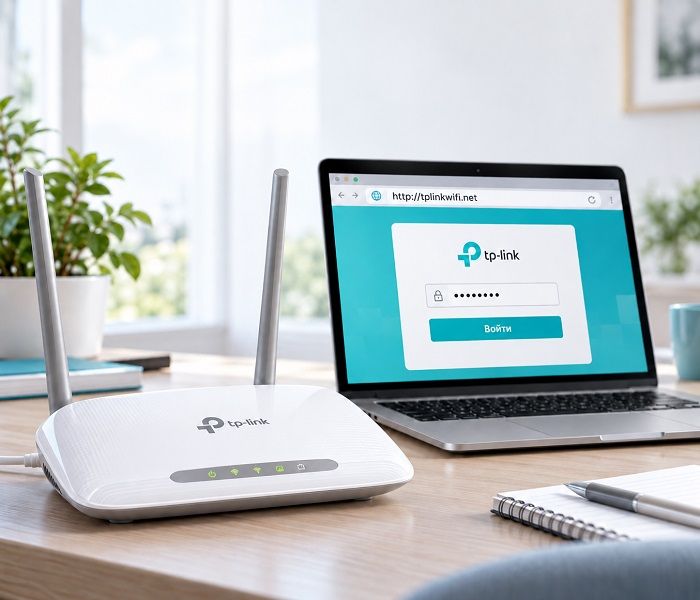
Чем пароль Wi-Fi отличается от пароля администратора
Пароль Wi-Fi разрешает устройству подключиться к беспроводной сети, а пароль администратора защищает панель настройки роутера. После смены пароля Wi-Fi пароль администратора останется прежним. Выберите, какой пароль хотите изменить: для подключения к Wi-Fi или для входа в настройки роутера.
Рассмотрим вход в локальную панель TP-Link. Подключите компьютер кабелем Ethernet к порту LAN роутера, то есть разъему для устройств домашней сети. Такое подключение удобно при изменении Wi-Fi: компьютер остается связан с роутером по кабелю. Можно войти и с телефона, подключенного к Wi-Fi этого роутера.
Введите в адресную строку браузера адрес панели из инструкции своей модели и войдите с паролем администратора. Для локальной панели TP-Link интернет не нужен, достаточно подключения к самому роутеру. Не вводите пароль Wi-Fi автоматически: для входа нужен пароль администратора.
Как сохранить новый пароль Wi-Fi
В беспроводных настройках TP-Link измените пароль нужной сети и сохраните изменения кнопкой Save. В примере веб-интерфейса из инструкции TP-Link путь к этим полям выглядит так: Advanced > Wireless > Wireless Settings. Набор пунктов у вашей модели может отличаться.
Поле Network Name, или SSID, задает имя, которое вы видите в списке сетей на телефоне; поле Password содержит пароль подключения. Если панель показывает несколько домашних сетей, выберите нужную.
Посмотрите, относится ли поле Password к одной сети или сразу к нескольким. Если у сетей отдельные поля, пароль каждой нужной сети меняйте отдельно: сохранение одного поля не меняет остальные. Расположение и число полей зависят от модели.
Чтобы сравнить просмотр видео до и после переподключения, перед сохранением нового пароля выключите на телефоне мобильные данные, выберите домашний Wi-Fi и запустите видео с сайта. Выполняйте это сравнение, если интернет сейчас работает.
После сохранения нового пароля беспроводное подключение прервется. На телефоне снова выберите свою сеть и введите новый пароль, сохранив прописные и строчные буквы. Подключите с новыми данными и остальные домашние устройства.
После переподключения убедитесь, что мобильные данные на телефоне выключены, а в настройках Wi-Fi выбрана ваша домашняя сеть. В браузере откройте поисковик, введите придуманное сейчас слово вместе с текущим временем на телефоне и нажмите кнопку поиска. Используйте сочетание, которое раньше не искали.
Дождитесь страницы с ответом поисковика именно на введенную фразу: на ней должен появиться список найденных страниц или сообщение, что ничего не найдено. Подсказки под поисковой строкой за такой ответ не считайте. Такой новый ответ подтверждает обмен с поисковиком через домашний Wi-Fi в этот момент. Если ответа нет, работа интернета через выбранную сеть пока не подтверждена. Для повторной проверки составьте другой запрос, который еще не выполняли.
Затем снова откройте прежнее видео на сайте и сравните воспроизведение. Телефон может проигрывать части ролика, которые уже загрузил заранее, поэтому повтор видео не заменяет проверку нового ответа из интернета. Сохраненный на телефоне файл тоже не проверяет интернет-соединение.
Если вы открывали панель с телефона, после сохранения связь с панелью прервется. Это ожидаемо: старый пароль Wi-Fi больше не подходит, и телефон нужно подключить заново.
Как подключить устройство через WPS
Запустите WPS на роутере и подключаемом устройстве, если оба поддерживают этот способ подключения. Например, перед подключением нового принтера проверьте по его инструкции, поддерживает ли принтер WPS. На роутере должен быть включен Wi-Fi. Если принтер WPS не поддерживает, подключайте его обычным способом по имени сети и паролю.
Например, в мастере WPS Wizard из инструкции TP-Link выберите Push Button и нажмите Connect. Затем в течение двух минут запустите WPS на подключаемом устройстве способом из его инструкции. Эти пункты и время относятся к описанному мастеру; у другой модели используйте ее порядок подключения.
В этом мастере надпись Success означает, что устройство успешно добавлено в сеть. Проверьте в настройках подключенного устройства, что выбрана именно ваша домашняя сеть. Если подключенному устройству нужен интернет и роутер сейчас дает такой доступ, проверьте работу интернета на этом устройстве.
Как пользоваться совмещенной кнопкой WPS
Если на роутере стоит совмещенная кнопка WPS/Reset или WPS/Wi-Fi, в руководстве модели найдите, как нажать ее для запуска WPS и сколько держать. Долгое удержание наугад может вызвать другую функцию кнопки. Для подключения нового устройства WPS нужно запустить и на роутере, и на самом устройстве.
Для физической кнопки в инструкции TP-Link приведен пример с телефоном, поддерживающим WPS. Сначала нажимают значок WPS на телефоне, затем в течение двух минут нажимают WPS на роутере на одну секунду. Этот порядок относится к примеру. На своем роутере запускайте WPS по его руководству: соблюдайте последовательность действий и длительность нажатия.
В этом кнопочном примере лампочка WPS мигает, пока идет сопряжение. Дождитесь результата подключения на самом устройстве: само мигание лампочки еще не подтверждает, что устройство вошло в сеть. Если WPS недоступен, используйте пароль Wi-Fi. Описанная функция WPS не работает с шифрованием WEP, поэтому включать WEP ради WPS нельзя.
Как отделить гостевой доступ от домашней сети
Для гостей, которым нужен только интернет, создайте отдельную сеть с паролем и изоляцией от основной сети. Изоляция ограничивает доступ к домашним ресурсам, например общим файлам. Даже если гостевая сеть называется иначе, чем домашняя, это еще не подтверждает, что гостям закрыт доступ к домашним ресурсам.
В инструкции TP-Link пример настройки дан для Deco M5. Откройте приложение Deco, выберите More > Guest Network, включите гостевую сеть и задайте ей отдельный пароль. Пустое поле пароля оставит ее открытой для подключения. Возможности и пункты меню зависят от модели и версии программного обеспечения.
Порядок настройки гостевой изоляции зависит от режима работы Deco. В режиме роутера, Router mode, устройство соединяет свою домашнюю сеть с внешней. В режиме точки доступа, AP mode, оно дает доступ по Wi-Fi к сети другого роутера.
У описанного Deco в Router mode гостевая и основная сети изолированы автоматически.
Для Deco в режиме точки доступа, AP mode, настройка Allow Local Access доступна не у всех моделей и версий программного обеспечения. Если ваша версия ее поддерживает, откройте Advanced в настройках гостевой сети и выключите Allow Local Access, когда гостям нужен только интернет.
Этот переключатель разрешает доступ к ресурсам основной сети. Включайте его осознанно, когда доверенному гостю действительно нужны эти ресурсы.
Сохраните настройки гостевой сети. Отсутствие такого переключателя в режиме роутера не повод менять режим всей домашней сети: в описанном Router mode изоляция уже действует автоматически.
Когда понадобится другой роутер
Другую модель рассматривают, если гостям нужен только интернет, но на нынешнем роутере нет настройки изоляции и она недоступна даже с поддерживаемой производителем прошивкой. Сама смена пароля и штатное подключение через WPS покупки не требуют.
Для такой замены начните поиск на маркетплейсе Ozon с запроса роутер вай фай для дома. Затем подберите модель с изоляцией гостевой сети в нужном вам режиме: гостям нужен интернет без доступа к ресурсам основной сети.
На странице выбранного товара прочитайте вопросы о его функциях. Если сведений об аппаратной версии и гостевой изоляции нет, спросите, какая аппаратная ревизия, то есть версия устройства, предлагается и поддерживает ли она изоляцию в вашем режиме. На вопросы отвечают официальные представители и покупатели.
Узнав ревизию, откройте руководство именно этой версии. Найдите описание гостевой изоляции в нужном режиме: по нему вы поймете, подходит ли предлагаемое устройство для доступа гостей только к интернету. Ответ о другой версии этого не подтверждает. В публичном вопросе указывайте модель и режим, свои пароли туда не добавляйте.
Подключите телефон гостя к созданной гостевой сети и откройте страницу в браузере при работающем интернете. Если на вашем Deco в режиме точки доступа есть Allow Local Access, оставьте этот переключатель выключенным, чтобы гостям был доступен только интернет.